Tampilkan postingan dengan label Blog. Tampilkan semua postingan

Minggu, 27 April 2014

Cara Mendaftar Facebook Sosial Media

Cara Mendaftar Facebook, di zaman modernisasi saat ini yang namanya sosial media sudah menjamur hampir di semua kalangan mulai dari yang muda sampai yang tua dan facebook adalah salah satu sosial media yang paling digemari saat ini disamping twitter karenanya facebook bisa jadi salah satu sosial media yang wajib dimiliki khususnya bagi anda yang menggeluti bisnis online.

Adapun cara mendaftar facebook sangat mudah dan sederhana, syaratnya anda hanya harus sudah punya email mau google mail, yahoo mail atau lainnya. Bagi yang sudah punya email berikut cara mendaftar facebook :
  • Buka situs Facebook
  • Jika sudah akan tampil layar dibawah ini
    Cara Mendaftar Facebook - Alzara
    Isikan seluruh form yang diberikan, tidak perlu dijelaskan lagi yah pasti sudah pada bisa, terakhir tekan tombol Mendaftar
  • Setelahnya akan muncul tiga langkah awal memulai menggunakan facebook
    • Langkah 1 : Temukan Teman Anda
    • Langkah 2 : Isilah Informasi
    • Langkah 3: Tambahkan Foto Profil
    Seluruh langkah bisa anda isi sekarang atau nanti di lain waktu dengan mengklik tulisan Lewati langkah ini
  • Kemudian silahkan cek email yang anda daftarkan sebelumnya, anda akan menerima email dari Facebook yang didalamnya ada link Lengkapi Pendaftaran. Silahkan klik link tersebut dan anda akan langsung di arahkan ke halaman beranda facebook anda.
  • Facebook anda berhasil dibuat
Selamat Facebook ada sudah bisa digunakan, bagi anda yang menggunakan Facebook juga untuk kebutuhan bisnis jangan lupa untuk menggunakan salah satu fasilitas dari facebook yaitu Facebook Fanpage, untuk membuatnya sangat mudah di cara membuat facebook fanpage. Selamat mencoba dan semoga bermanfaat

Kamis, 24 April 2014

Cara Membuat Facebook Fanpage

Cara Membuat Facebook Fanpage, yang sekarang telah menjadi bagian yang sangat penting bagi para pelaku bisnis online baik sebagai tempat mempromosikan bisnis atau dagangannya sampai untuk meningkatkan trafik ke situs. apalagi bagi anda yang mempunyai web atau blog, keberadaan widget Facebook Fanpage menjadi sangat penting untuk mendatangkan banyak pengunjung.

Untuk membuat halaman suka atau Fanpage Like tentunya terlebih dahulu anda harus punya akun facebook, kalau belum punya? silahkan daftar facebook dulu.

Berikut langkah-langkah dalam membuat Facebook Fanpage :

  1. Masuk ke halaman Facebook dengan akun anda
  2. Klik link Facebook Fanpage https://www.facebook.com/pages/create.php
  3. Silahkan pilih kriteria yang sesuai dengan halaman yang anda buat dengan mengklik pada gambarnya, setelahnya isikan formnya
    • Pilih kategori dalam dropdown menu
    • Isikan nama merk atau produk anda
    • Klik tombol Memulai 
  4. Pada halaman Pengaturan bagian tab Tentang, isikan seluruh form yang diminta sesuai dengan yang anda butuhkan
    Cara Membuat Facebook Fans Page - Alzara
    • Deskripsi, informasi yang menjelaskan tentang halaman anda
    • Situs Web, alamat situs web anda
    • Halaman Facebook, nama halaman Fanpage anda
    • Klik tombol Simpan Info
  5. Untuk Tab Foto Profil, Tambahkan Ke Favorit dan Jangkau Lebih Banyak Orang untuk awal bisa anda lewati dahulu dengan mengklik tombol Lewati (informasi masih bisa dirubah di lain waktu)
  6.  Halaman Fanpage Facebook anda berhasil dibuat
Setelah anda berhasil membuat Facebook Fanpage, selanjutnya anda bisa memulai memasang widget Facebook Fanpage di web atau blog anda. Semoga bermanfaat

Memasang Widget Facebook di Blogger

Memasang Widget Facebook Like Box di Blogger, salah satu cara untuk meningkatkan pengunjung dari sosial media di blog adalah dengan menambahkan Widget Facebook Fanpage di halaman blog kita. Widget Facebook Fanpage adalah widget yang menampilkan status dari halaman Facebook kita seperti jumlah like dan posting yang dilengkapi tombol like ke halaman Facebook kita.

Memasang Widget Facebook di Blogger
Langkah awal sebelum kita memasang widget Facebook ini, anda harus mempunyai Facebook Fanpage terlebih dahulu, yang belum punya anda bisa baca di cara membuat Facebook Fanpage

Berikut langkah-langkah cara memasang widget Facebook di blogger :

  1. Login di Facebook menggunakan akun anda
  2. Kunjungi halamaan Developer Facebook http://developers.facebook.com/docs/plugins/like-box-for-pages/
    Memasang Widget Facebook di Blogger
  3. Masukkan seluruh data yang dibutuhkan
    • Facebook Page URL, isi dengan URL Facebook anda
    • Height, untuk ukuran tinggi dari widget
    • Width, untuk ukuran lebar dari widget
    • Color Scheme, pilihan warna latar belakang dari widget
    • Show Friends Faces, untuk menampilkan foto dari teman anda
    • Show Post, untuk menampilkan posting anda
    • Show Header, untuk menampilkan header facebook fanpage
    • Show Border, untuk memberi garis tepi pada widget
  4. Klik tombol Get Code
  5. Pilih jenis kode script yang anda inginkan, untuk mudahnya pilih HTML5 atau IFRAME, lalu copy plugin code di notepad
    Memasang Widget Facebook di Blogger
  6. Masuk ke blogger anda
  7. Pilih menu Tata letak atau Layout
  8. Klik tambah widget/gadget, pilih widget HTML/Javascript
  9. Kemudian Paste script di notepad sebelumnya di kolom isian widget
  10. Klik save
Demikian tutorial singkat mengenai cara memasang widget Facebook di blogger, semoga bermanfaat dan terima kasih sudah mampir di website kami

Jumat, 04 April 2014

Tips Template SEO Blogger

Tips Template SEO Blogger Tips Template SEO Blogger, selamat pagi teman-teman, pastinya anda sudah tidak asing lagi dengan template blogger karena sudah banyak situs yang menyediakan template blog yang oke punya dan gratis lagi. Buat kita yang memiliki blog dengan tujuan untuk personal sepertinya tidak terlalu bermasalah mau pakai template model apapun yang penting menarik bagi pengunjung tetapi bagi yang tujuannya buat usaha tentunya sangat disayangkan jika templatenya sudah bagus tetapi kurang mendukung dari segi SEO seperti pepatah mengambil berlian ditumpukan emas, he.he.. ga nyambung yah :D

Berikut ini ada hal-hal yang bisa anda perhatikan dalam menggunakan template yang mendukung seo yang di share dari beberapa sumber di internet, kalau kurang bisa anda tambahkan sendiri yah :

  • Title Tag
    saat mencari template yang baik terlebih dahulu kita perhatikan struktur dari tittle tag template tersebut, kalau kita perhatikan template standart atau default dari blogger memiliki struktur title tag seperti dibawah ini :
    Judul Blog: Judul Postingan
    Struktur diatas bisa jadi kurang baik apabila kita memiliki judul posting yang panjang karena mesin pencarian google hanya menampilkan kurang lebih 70 karakter sehingga bisa jadi judul postingan kita akan kepotong, jadi pastikan struktur title tag yang baik seperti dibawah ini:
    Judul Postingan - Judul Blog
  • Tag Heading
    setelah Title tag yang perlu kita perhatikan adalah Tag heading. Ada beberapa tag heading yang kita ketahui mulai dari H1, H2 sampai H6, tapi yang terpenting yang perlu kita ketahui adalah tag H1. Template yang bagus harus memiliki tag H1 mulai dari halaman homepage, postingan sampai halaman statis. Tapi perlu diperhatikan juga agar jangan sampai untuk memenuhi syarat tag H1 membuat blog anda memiliki duplikat tag H1. Untuk template yang mendukung seo pasti sudah mengatur agar penempatan tag H1 tidak akan duplikat baik pada saat berada di halaman homepage, postingan maupun halaman lainnya
  • Meta Deskripsi
    untuk pengaturan meta deskripsi yang baik sebenarnya kita bisa menggunakan fasilitas seo dari blogger untuk memasukkan meta deskripsi secara manual agar didapatkan meta deskripsi yang unik, menarik dan menghindari dari duplikat meta deskripsi
  • Loading Cepat
    mesin pencari seperti google sangat menghargai blog yang memperhatikan kecepatan loading sebuah web ataupun blog sehingga memberi kenyamanan bagi visitornya. Jadi usahakan mencari dan menggunakan template dengan loading yang ringan dan cepat, hindari penggunaan iframe maupun javascript jika tidak terlalu dibutuhkan
  • Navigasi Mudah
    masih seputar kenyamanan pengunjung, selanjutnya adalah penggunaan navigasi yang mudah. Disini navigasi dapat berguna untuk memudahkan mesin pencari dan juga pengujung menjelajahi isi dari blog kita. Template yang baik pastinya memiliki navigasi seperti menu navigasi, related post, breadcrumbs, dll.
  • Layout
    seperti yang sering dikatakan oleh para pakar seo bahwa tata letak layout ada dalam faktor penilaian dari algoritma google. layout yang baik harus mengutamakan isi konten daripada widget pendukungnya, jadi letakkan isi konten di sebelah kiri dan menu atau widget lainnya disebelah kanan
  • Alt Atribut
    atribute alt pada gambar, dalam hal ini adalah template yang menggunakan thumbnail gambar pada halaman blognya. Template yang baik harus juga mendukung penggunaan atribute alt pada gambar thumbnail secara otomatis.
  • Sharing Button
    dan yang terakhir yang juga tidak kalah penting adalah ketersediaan tombol berbagi ke social media, template yang baik harus menyediakan tombol berbagi ini di setiap halaman postingannya
Itu tadi beberapa tips dalam memilih template blog yang seo, untuk contoh templatenya kita share di kesempatan berikutnya yah, semoga bermanfaat

update : download template seo blog

Jumat, 28 Maret 2014

Memaksimalkan Fasilitas Blogger Untuk SEO

Memaksimalkan Fasilitas Blogger Untuk SEO Memaksimalkan Fasilitas SEO Blogger, selamat malam temen-temen dan selamat liburan buat yang ada rencana mudik mumpung libur panjang. Kembali ke topik pembahasan kita kali ini bagaimana cara memaksimalkan fasilitas yang sudah ada di blogger untuk kebutuhan SEO untuk meningkatkan pagerank.

Seperti yang kita ketahui bahwa blogger merupakan salah satu blog yang memiliki pengguna terbesar di dunia yang digunakan untuk berbagai kebutuhan, survey membuktikan blogger merupakan blog yang sudah terkenal hebat dalam hal seo mungkin karena blogger adalah anaknya google kali yah :D. Untuk mendukung seo, blogger sudah memberikan fasilitas-fasilitas yang bisa langsung anda gunakan dengan mudah dan cepat tanpa harus menghafalkan kode perintah atau script, bagi anda yang mungkin belum pernah menggunakannya ini beberapa diantaranya yang bisa anda gunakan:
  • Meta Tag Deskripsi dan Pengalihan Khusus
    fitur yang memungkinka kita menambahkan meta deskripsi ke dalam blog tanpa harus mengedit template secara manual, untuk mengaktifkannya masuk ke menu setelan > preferensi penelusuran, pada bagian Tag Meta Deskripsi aktifkan deskripsi penelusuran dan isikan deskripsinya
  • Pengalihan Khusus
    fitur untuk mengalihkan suatu link yang mengarah ke blog kita menuju halaman tertentu yang kita tentukan, biasanya digunakan untuk mengalihkan suatu link yang sudah tidak ada. Untuk mengaktifkannya masuk ke menu setelan > preferensi penelusuran, pada bagian Kesalahan dan pengalihan isikan URL yang salah dan juga URL yang benar pada Pengalihan Khusus
  • Meta Tag Robot dan robot.txt
    fitur untuk menentukan proses perayapan halaman oleh robot atau spider mesin pencari, misalnya halaman mana yang harus diindex atau mana yang tidak perlu, bedanya dengan robot.txt anda harus mengetikkan sintax atau perintahnya. Untuk contoh sintax robot.txt ataupun settingan meta tag robot yang baik bisa anda cari di google yah lebih jelasnya :)
  • RSS Feed
    fitur untuk memudahkan pembaca untuk berlangganan artikel yang sudah kita publish, cara mengaktifkannya ada di menu setelan > Lainnya, pada bagian Umpan Situs tinggal anda pilih mau penuh, singkat atau lainnya
  • SEO pada postingan
    pada saat anda akan mempublish postingan, blogger juga memberikan fasilitas-fasilitas untuk menambah fungsi seo pada postingan kita, antara lain :
    • Deskripsi Penelusuran
      fungsinya agar setiap postingan memiliki deskripsi yang unik atau berbeda-beda satu dengan yang lainnya
    • Tautan Permanen
      fungsinya untuk menghindari URL yang kepotong karena judul posting yang panjang, dengan ini kita bisa membuat URL postingan sesuai dengan keinginan kita secara manual
    • Tag Alt Gambar
      fungsi untuk menambahkan attribut alt pada gambar dengan mudah tanpa harus mengetikkan suatu code atau script
Itu tadi beberapa fasilitas dari blogger yang bisa anda maksimalkan untuk mendukung seo blog secara on-page, tentunya banyak lagi proses yang bisa anda lakukan untuk lebih meningkatkan posisi blog anda di halaman pencarian salah satunya dengan meningkatkan popularitas link. Semoga bermanfaat dan selamat mencoba dan buktikan hasilnya :)

Minggu, 16 Maret 2014

Mamasang Video Youtube di Blog

Mamasang Video Youtube di Blog, tentunya kita semua sudah mengenal apa itu youtube, tempatnya orang berbagi atau share berbagai macam video mulai yang pribadi sampai yang umum. Saat ini youtube merupakan salah satu situs yang banyak dipakai sebagai tempat promosi dalam usaha bisnis online karena pesan atau informasi yang akan kita sampaikan lebih mudah dan cepat dipahami oleh pengunjung daripada melalui gambar atau tulisan.

Mamasang Video Youtube di Blog
Bagi anda ingin memasang video youtube di blog caranya sangat mudah, yuk kita mulai :
  1. Buka situs youtube
  2. Pilih video yang akan anda pasang
  3. Klik tab Bagi > Sematkan
  4. Copy kode yang ada didalam kotak
  5. Sekarang buka blog anda
  6. Untuk memasang di halaman posting, pindah ke mode HTML lalu paste kode diatas
  7. Untuk memasang di sidebar, pada menu Tata Letak > pilih Tambahkan Gedget > HTML/Javascript lalu paste kode diatas
  8. Selesai
Sekian cara memadang video youtube di blog, selamat mencoba..

Jumat, 14 Maret 2014

Mengatasi Duplikasi Meta Tag Deskripsi Blog

Mengatasi Duplikasi Meta Tag Deskripsi Blog Mengatasi Duplikasi Meta Tag Deskripsi Blog, selamat pagi teman-teman bagaimana kabarnya? sudah hampir seminggu ini belum sempat ngedit blog ini karena berbagai kesibukan lain, kali ini saya coba share tips untuk mengatasi duplikasi meta tag deskripsi blog pada halaman posting.

Mugkin anda sering menemukan pesan di google webmaster tentang duplikasi meta deskripsi dan tidak tahu maksud dari pesan tersebut, sebenarnya blogger sendiri sudah memberikan fasilitas untuk memasukkan deskripsi manual pada setiap posting yang akan kita publish di Setelan Deskripsi Penelusuran sehingga diharapkan setiap posting memiliki deskripsi yang unik/berbeda-beda. Akan tetapi mungkin untuk yang jumlah postingnya masih sedikit itu tidak terlalu bermasalah, tetapi bagi pemilik blog yang sudah memiliki postingan diatas ratusan bagaimana? masa mau merubah deskripsi postingnya secara manual satu per satu.. bagaimana rasanya :).

Berikut kode yang saya dapatkan dari o-om.com cara mengatasi duplikasi meta deskripsi tag sehingga anda bisa mulai mengisikan meta deskripsi pada postingan baru saja tanpa perlu merubah meta deskripsi pada postingan yang lama.

<b:if cond='data:blog.pageType != "item"'>
<!-- Title Halaman Utama -->
<title><data:blog.pageTitle/> | JudulBlog</title>
<!-- Desc Halaman utama -->
<meta content='bla..bla..bla...' name='description'/>
<b:else/>
<!-- Title Halaman Post -->
<title><data:blog.pageName/> - JudulBlog</title>
<!-- Deksripsi post aktif -->
<b:if cond='data:blog.metaDescription'>
<meta expr:content='data:blog.metaDescription' itemprop='description'/>
<b:else/>
<!-- Tampilkan jika Desc Halaman post tidak aktif-->
<meta expr:content='data:blog.pageName + " bla..bla..bla..."' name='description'/>
</b:if>
</b:if>
Penjelasan singkat kode diatas adalah memeriksa apakah suatu postingan memiliki deskripsi penelusuran posting atau tidak. Jika tidak ditemukan deskripsinya akan diisi dengan judul posting + bla..bla..bla..., sedangkan apabila suatu postingan memiliki deskripsi penelusuran maka otomatis akan menampilkan meta deskripsi sesuai yang diinputkan pada postingan. Itu tadi cara mengatasi duplikasi meta deskripsi tag pada blog semoga dengan mengurangi duplikasi tag tersebut bisa membuat blog anda bisa di serp dengan lebih baik oleh mesin pencari.

Senin, 10 Maret 2014

Memasang Widget Contact Form di Halaman Statis Blogger

Memasang Widget Contact Form di Halaman Statis Blogger Memasang Widget Contact Form di Halaman Statis Blogger, selamat pagi teman-teman.. habis subuhan iseng-iseng buka widget yang ada di blogger ternyata menemukan yang baru 'buat saya kali he.he.' yaitu widget contact form yang berguna bagi pengunjung untuk menghubungi kita baik untuk memberikan saran atau yang lainnya.

Setelah sempat dicoba ternyata ini form hanya bisa dipasang di posisi sidebar blog sedangkan kalau mau dipasangkan sebagai halaman statis harus diedit beberapa kode di templatenya, langsung tanya ke search engine google ketemu di http://bloggeritems.com, caranya biar widget contact form ini bisa dipasang pada halaman statis blog.

Langsung ke cara membuat widget contact form sebagai berikut :

  1. Masuk ke blogger denga akun anda
  2. Pada Dashboard pilih menu Tata Letak > Tambahkan Gadget
  3. Pilih Gadget lainnya, klik tombol + pada Formulir Kontak
  4. Pada Konfigurasikan Widget Formulir Kontak isikan judul formnya lalu simpan
  5. Tarik form contact tersebut tepat di bawah posting blog
  6. Kemudian simpan setelan
Cara memasang widget contact form di halaman statis sebagai berikut :
  1. Masuk ke menu Template > edit HTML
  2. Copy kode dibawah ini tepat di atas ]]></b:skin>
    .widget.ContactForm {
     display: none;
     }
  3. Simpan template
  4. Masuk ke menu Laman > klik Laman Baru
  5. Pada editor HTML paste kode dibawah ini
    <style type="text/css"> .widget.ContactForm {
    display: block;
    }
    .post-footer {
    display: none;
    }
    #blog-pager {
    display: none;
    }
    .blog-feeds {
    display: none;
    }
    .widget.ContactForm .title {
    display: none;
    } .widget.ContactForm * {
    max-width: 100%;
    }
    </style>
  6. Lalu Published
  7. Selesai
Sekarang widget contact form anda sudah bisa tampil di halaman statis blog anda, itu tadi cara memasang widget contact form di halaman statis blog. Selamat mencoba semoga bermanfaat

Minggu, 09 Maret 2014

Cara Membuat Widget Posting Terbaru

Cara Membuat Widget Posting Terbaru, pada kesempatan kali ini kita coba untuk menambahkan widget pada blog kita berupa tampilan judul dari postingan anda diurutkan berdasarkan publish terbaru.

Langsung ke langkah-langkah membuat widget posting terbaru yah :
  1. masuk ke blogger menggunakan akun anda
  2. pada Dashboard pilih menu Tata letak
  3. pilih Tambahkan Gadget > HTML/Javascript
  4. copy kode dibawah ini
    <script src="http://alzara-website.googlecode.com/svn/branches/artikel-terbaru.js"></script> <script>var numposts = 5; var showpostdate = false; var showpostsummary = false; var numchars = 100; </script> <script src="http://www.alzara.net/feeds/posts/default?orderby=published&alt=json-in-script&callback=rp"> </script>
    Keterangan :
    • numposts = 5 : jumlah posting yang ditampilkan
    • showpostdate = false, menampilkan tanggal posting (ganti false dengan true)
    • showpostsummary = false, menampilkan isi posting (ganti false dengan true)
    • numchars = 100, jumlah karakter dari isi posting yang ditampilkan
  5. Selesai
Sekian cara membuat widget postingan terbaru di blogspot, selamat mencoba dan semoga bermanfaat

Membuat File Javascript di Google Code

Membuat File Javascript di Google Code, mungkin masih ada yang bertanya apa sih google code? google code adalah layanan hosting dari google yang berguna untuk menempatkan atau menyimpan file script yang nantinya bisa kita akses untuk keperluan situs atau blog kita.

Apakah harus kita upload sendiri? Sebenarnya menggunakan link yang sudah tersedia dari beberapa sahabat kita yang juga sudah mengupload filenya tidak ada masalah, hanya kita tidak bisa menjamin bahwa yang punya nantinya tidak menghapus file tersebut, tentunya kita tidak menginginkan suatu saat situs atau blog kita tiba-tiba berubah sendiri (kacau). Oleh karena itu dengan mengupload file tersebut ke akun milik kita sendiri tentunya lebih aman.

Berikut langkah-langkah membuat dan menyimpan file javascript di googlecode :
  1. Masuk ke Google Code menggunakan akun google anda
    tutorial blog,Membuat File Javascript di Google Code
  2. Klik Create a new project
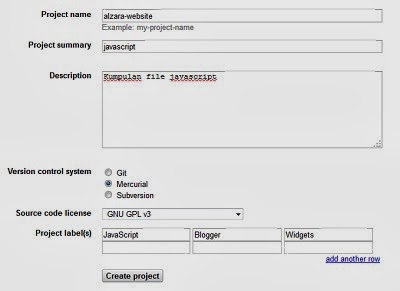
  3. Isikan seluruh isian form data yang diminta sesuai keinginan anda, salah satu contoh penulisannya dibawah ini
    update : Version control system pilih yang Subversion yah
    tutorial blog,Membuat File Javascript di Google Code
  4. Jika sudah klik tombol Create Project
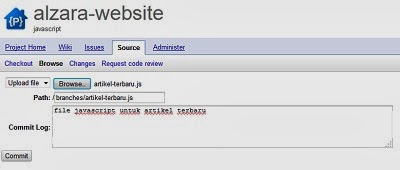
  5. kemudian klik tab Source > Browse > branches, lalu klik upload
    tutorial blog,Membuat File Javascript di Google Code
  6. pilih file javascript yang akan anda upload dengan mengklik tombol Browse
    tutorial blog,Membuat File Javascript di Google Code
  7. lalu klik Commit
  8. Jika berhasil akan muncul script dari file yang telah anda upload
    tutorial blog,Membuat File Javascript di Google Code
  9. Untuk memasang atau menyisipkan file javascript tersebut ke situs atau blog anda copy linknya dengan cara klik kanan di tulisan view raw file lalu pilih Copy link location atau klik link view raw file lalu copy alamat yang tertera di browser anda
    contoh http://code.google.com/p/alzara-website/source/browse/branches/artikel-terbaru.js
  10. Selesai, anda bisa memulai mengupload file javascript berikutnya
Sekian cara membuat File Javascript di Google Code,selamat mencoba semoga bermanfaat.

Sabtu, 08 Maret 2014

Cara Membuat Breadcrumb di Blog

Cara Membuat Breadcrumb di Blog, mungkin anda sering melihat dibeberapa blog yang memiliki tambahan navigasi dibagian atas setiap halaman posting mereka. Ya navigasi menu itu dikenal dengan nama breadcrumb yang memiliki fungsi untuk memudahkan pengunjung dalam menelusuri setiap halaman pada blog sesuai dengan kriteria label/kategori postingan.

Cara Membuat Breadcrumb di Blog

Nah karena breadcrumb ini berisikan label dari setiap postingan, mulai sekarang jangan lupa untuk selalu memberi label pada setiap postingan dan sesuaikan nama label dengan isi dari postingan karena ternyata breadcrumb ini salah satu cara search engine dalam mengindex halaman kita.

Yuk kita mulai cara membuat breadcrumb di blog :
  • Login ke blogger
  • Pada tampilan dashboard pilih menu template
  • Pilih edit HTML, jangan lupa centang expand widget tempalte
  • Cari kode ]]> gunakan ctr+F untuk memudahkan pencarian.
  • Pasangkan kode dibawah ini tepat di atas kode ]]>
    .breadcrumbs {padding:5px 5px 5px 5px; margin: 0; font-size:90%; line-height: 1.4em; border-bottom:1px dotted #ddd;}

    *) kode diatas adalah style / bentuk tampilan dari breadcrumb, bisa anda ganti sesuai selera anda
  • Kemudian cari kode <b:include id="main" var="top"> gunakan lagi CTR+F untuk mempercepat pencarian
  • Setelah ketemu ganti kode tersebut dengan kode dibawah ini
    <b:includable id='breadcrumb' var='posts'>
    <b:if cond='data:blog.homepageUrl != data:blog.url'>
    <b:if cond='data:blog.pageType == "static_page"'>
    <div class='breadcrumbs'><span><a expr:href='data:blog.homepageUrl' rel='tag'>Home</a></span> » <span><data:blog.pageName/></span></div>
    <b:else/>
    <b:if cond='data:blog.pageType == "item"'>
    <!-- breadcrumb for the post page -->
    <b:loop values='data:posts' var='post'>
    <b:if cond='data:post.labels'>
    <div class='breadcrumbs' xmlns:v='http://rdf.data-vocabulary.org/#'>
    <span typeof='v:Breadcrumb'><a expr:href='data:blog.homepageUrl' property='v:title' rel='v:url'>Home</a></span>
    <b:loop values='data:post.labels' var='label'>
    » <span typeof='v:Breadcrumb'><a expr:href='data:label.url' property='v:title' rel='v:url'><data:label.name/></a></span>
    </b:loop>
    » <span><data:post.title/></span>
    </div>
    <b:else/>
    <div class='breadcrumbs'><span><a expr:href='data:blog.homepageUrl' rel='tag'>Home</a></span> » <span>Unlabelled</span> » <span><data:post.title/></span></div>
    </b:if>
    </b:loop>
    <b:else/>
    <b:if cond='data:blog.pageType == "archive"'>
    <!-- breadcrumb for the label archive page and search pages.. -->
    <div class='breadcrumbs'>
    <span><a expr:href='data:blog.homepageUrl'>Home</a></span> » <span>Archives for <data:blog.pageName/></span>
    </div>
    <b:else/>
    <b:if cond='data:blog.pageType == "index"'>
    <div class='breadcrumbs'>
    <b:if cond='data:blog.pageName == ""'>
    <span><a expr:href='data:blog.homepageUrl'>Home</a></span> » <span>All posts</span>
    <b:else/>
    <span><a expr:href='data:blog.homepageUrl'>Home</a></span> » <span>Posts filed under <data:blog.pageName/></span>
    </b:if>
    </div>
    </b:if>
    </b:if>
    </b:if>
    </b:if>
    </b:if>
    </b:includable>
    <b:includable id='main' var='top'>
    <b:include data='posts' name='breadcrumb'/>
  • Terakhir simpan template anda, dan breadcrumb anda berhasil dibuat
Sekian cara membuat breadcrumb di blog, semoga dengan menempatkan breadcrumb di halaman setiap postingan membuat blog anda lebih cepat terindex oleh mesin pencarian.

Rabu, 05 Maret 2014

Cara Membuat Email Google Gmail

tutorial blog,Cara Membuat Email Google Gmail
Cara Membuat Email Google Gmail, membuat email google adalah salah satu syarat utama untuk menggunakan seluruh fasilitas yang disediakan oleh google. salah satu fasilitas yang bisa kita dapatkan setelah memiliki email google yang sering kita singkat dengan Gmail adalah blogger.com

Walaupun mungkin hampir sebagian dari kita pasti sudah tahu, tapi apa salahnya klau kita share sapa tahu ada yang masih bingung.he..he.he.. caranya cukup mudah, langkah-langkahnya : 
  1. Masukkan link http://www.gmail.com atau https://mail.google.com di browser anda
  2. Klik tombol di pojok kanan Buat Akun atau Create Account
  3. Isikan data-data yang diminta
    • Nama isikan dengan nama depan dan nama belakang anda
    • Pilih Nama Pengguna Anda diisi dengan alamat email yang anda inginkan
    • Buat Sandi diisi dengan password yang anda inginkan
    • Konfirmasi Sandi Anda diisi dengan mengulang password yang sudah anda isikan sebelumnya
    • Tanggal Lahir diisi dengan memilih tanggal lahir anda
    • Gender diisi dengan memilih jenis kelamin
    • Ponsel diisi dengan nomor ponsel
    • Buktikan Bahwa Anda Bukan Robot diisi dengan menuliskan kode acak yang tertulis dikolom, gunakan spasi sebagai pemisah kata
    • Lokasi diisi dengan memilih lokasi negara anda
    • Centang kotak Persyaratan Layanan dan Kebijakan Privasi Google
    • Centang kotak Google Personalisasi
    • Kemudian tekan tombol Langkah Selanjutnya
  4. Selanjutnya anda disuruh mengupload foto profil untuk identitas google+ anda, jika belum ada lewati saja dengan klik Langkah Berikutnya
  5. Proses pembuatan email baru google anda sudah selesai, selanjutnya masuk ke email anda dengan mengklik tombol Lanjutkan Ke Gmail
Itu tadi cara membuat email google gmail, selanjutnya anda bisa memulai untuk mencoba fasilitas menarik google lainnya seperti blogger. Untuk yang belum tahu cara menggunakan blogger langsung aja ke cara membuat blog di blogspot. Semoga artikel ini bisa membantu bagi anda yang baru memulai menggunakan email.

Cara Membuat Blog di Blogspot

Cara Membuat Blog di Blogspot, baru sadar ternyata dari sekian banyak postingan yang sudah dibuat isinya melulu tentang hal-hal yang berbau seo dan bagaimana meningkatkan pagerank. Padahal belum tentu semua tahu cara penggunaan blog walaupun mungkin sudah lama berkecimpung di dunia maya.

tutorial blog,Cara Membuat Blog di Blogspot


Nah buat anda yang baru ingin memulai membuat blog jangan kuatir, pada postingan kali ini
kita coba membahas langkah-langkah cara membuat blog khususnya di blogspot dengan cepat dan
mudah. langsung saja ke topiknya :
  1. Untuk membuat blog di blogspot anda harus memiliki email gmail.
    jika belum daftar langsung daftar email baru gmail
  2. Selanjutnya masuk ke blogger.com menggunakan login email gmail anda
  3. Klik kotak tombol Blog Baru
  4. Isikan form yang diminta
    tutorial blog,Cara Membuat Blog di Blogspot
    • Judul berisi judul dari blog anda, seperti Coretan Ummi Ayezza 
    • Alamat blog berisi nama blog yang anda inginkan yang otomatis diakhiri dengan .blogspot. seperti ummiayezza.blogspot.com 
    • Template diisi dengan memilih jenis template yang anda sukai/inginkan
    *) Tenang...!!! seluruh isian form diatas masih bisa diubah lagi di setelah dasar
  5. Lalu klik tombol Buat Blog!
Nah blog anda sudah jadi, bagaimana mudah bukan :). itu tadi bagaimana cara membuat blog di blogspot, selanjutnya anda sudah bisa mulai menulis artikel pertama anda..selamat menulis :)

Senin, 03 Maret 2014

Memasang Daftar Isi atau Sitemap Blog

Memasang Daftar Isi atau Sitemap Blog, daftar isi atau sering kita kenal dengan istilah sitemap berfungsi untuk mempermudah pemetaan isi dari blog oleh search engine, sedangkan peta sitemap yang akan kita buat berfungsi untuk membantu pengunjung melihat isi dari seluruh artikel blog dalam satu halaman tersendiri.

tutorial blog,Memasang Daftar Isi atau Sitemap Blog

Sitemap yang akan kita buat ini berpedoman pada label setiap artikel yang kita berikan, jadi kalau artikel yang tidak memiliki label otomatis tidak akan muncul jadi jangan lupa untuk selalu memberikan label terhadap setiap artikel yang kita posting. Langsung ke cara membuat sitemap atau peta situs di blogger:
  1. Buat halaman statis baru di menu laman, lalu beri judul sesuai keinginan anda
  2. Pada kolom postingan pindah dari tab Compose ke Edit HTML
  3. Masukkan script berikut
    <script src="http://yourjavascript.com/2001421336/petasitus.js" type="text/javascript"></script>
    <script src="http://www.alzara.net/feeds/posts/default?max-results=999&alt=json-in-script&callback=loadtoc"></script>
  4. Ganti http://www.alzara.net dengan nama blog atau website anda
  5. Kemudian klik publish post
  6. Pasang link halaman tersebut di menu atau link di tempat yang anda inginkan
  7. Selesai
Semoga cara memasang sitemap blog tersebut bisa meningkatkan jumlah pageview blog atau website anda, jangan lupa untuk mendaftarkan di google webmaster tools atau webmaster search engine lainnya agar blog atau website anda lebih cepat terindex di search engine tersebut

Sabtu, 01 Maret 2014

Cara Memasang Profil Penulis di Bawah Artikel Blog

Cara Memasang Profil Penulis di Bawah Artikel Blog, memasang profil kita dibawah artikel berguna untuk lebih mengenalkan siapa pemilik dari blog tersebut walaupun tidak wajib. Tetapi saat ini google sudah menyarankan agar setiap blog untuk beralih dari profil blogger menjadi profile googleplus (google+).

tutorial blog,Cara Memasang Profil Penulis di Bawah Artikel Blog

Ok, bagi anda yang belum tahu bagaimana caranya memasang profil dibawah setiap akhir tulisan anda, silahkan anda mencobanya dengan langkah-langkah sebagai berikut :
  1. Masuk ke blogger anda
  2. Pilih Tata letak
  3. Pada kotak postingan blog klik edit

  4. tutorial blog,Cara Memasang Profil Penulis di Bawah Artikel Blog

  5. Akan muncul window pop up, centang di 'Tampilkan Profil Pengarang Di Bawah Pos'

  6. tutorial blog,Cara Memasang Profil Penulis di Bawah Artikel Blog
  7. Klik tombol simpan

Semoga berhasil dan dengan adanya Cara Memasang Profil Penulis di Bawah Artikel Blog bukan hanya membuat blog anda yang dikenal tetapi orang yang mempunyai blog tersebut juga ikut dikenal, semoga artikel diatas bermanfaat buat anda.

Rabu, 26 Februari 2014

Memasang Widget Alexa Rank di Blogspot

tutorial blog,Memasang Widget Alexa Rank di Blogspot

Memasang Widget Alexa Rank di Blogspot, setelah sebelumnya kita pernah membahas bagaimana cara meningkatkan alexa rank ada salah satu kriteria yang menyebutkan harus memasang widget alexa pada blog kita karena salah satu cara alexa membuat suatu peringkat adalah dengan menghitung banyaknya pengunjung yang mampir ke blog kita, semakin tinggi pengunjung blog kita maka semakin tinggi pula peringkat alexanya. Nah dengan memasang widget alexa bertujuan untuk menghasilkan peringkat alexa yang akurat.

Langkah Pertama

  1. login ke Alexa Widget
  2. Masukkan alamat blog anda kemudian klik tombol "Build Widget"
  3. Kemudian pilih ukuran dan bentuk widget yang diinginkan. Copy kode HTML yang terdapat didalam kolom

Memasang Widget Alexa Rank di Blogspot

Langkah Kedua

  1. Login ke Blogger.
  2. Klik Tata Letak
  3. klik Tambah Gadget dan pilih HTML/Java Script
  4. Kemudian Paste kode HTML yang sudah dicopy sebelumnya lalu submit
  5. Atur penempatan widget sesuai template anda, terakhir simpan setelah

Sekian cara memasang widget alexa rank di blogspot, semoga bisa membuat alexa rank blog anda semakin tinggi

Cara Daftar Google Analytics

Cara Mendaftar Google Analytics, pastinya kita ingin mengetahui seberapa besar trafik blog anda? seberapa sering blog kita dikunjungi? Google Analytics adalah aplikasi untuk memonitor blog anda karena google analytic sangat bernilai untuk pelaku bisnis online dan para pencari uang di internet karena lewat aplikasi milik google ini kita bisa mengetahui seberapa ramai blog kita.

Langsung ke tutorial cara mendaftar google analytics dan memasang kode diblog anda.
Cara Mendaftar Google Analytics Universal
  • Kunjungi Halaman Googel Analiytics
  • Setelah berada pada halaman google analytics, klik link MASUK di kanan atas.
  • Klik PENDAFTARAN untuk membuat akun analytics baru.
Cara Daftar Google Analytics

  • Setelah anda masuk lengkapi formulir pendaftaran
  • Pastikan opsi yang anda pilih adalah WEBSITE bukan APLIKASI
  • Geser kebagian bawah anda akan memilih opsi dari google analytics dan pastikan pilih yang UNIVERSAL ANALYTICS karena fiturnya lengkap dan sama gratisan.

Cara Daftar Google Analytics

  • Selanjutnya klik setuju pada PRIVACY POLICE 
Cara Daftar Google Analytics
  • Setelah anda klik SETUJU, anda akan dibawa kehalaman akun anda, dan akan ada kode analytics yang anda harus pasang pada blog anda.
  • Silahkan copy kode tersebut
Memasang ID Tracking Google analytics pada blog anda
  • Masuk pada akun blogger anda
  • Pilih menu TEMPLATE
  • Pilih EDIT TEMPLATE
  • Cari kode pada blog anda dan paste kode analytics tepat diatas
  • Simpan Perubahan
  • Coba buka kembali halaman google analytic dan tekan F5 dan lihat apakah ada pemberitahuan KODE PELACAKAN berhasil atau tidak.
  • Jika belum Coba alternatif berikut
<script type="text/javascript">
  var _gaq = _gaq || [];
  _gaq.push(['_setAccount', 'UA-XXXXX-X']);

  _gaq.push(['_trackPageview']);

  (function() {
    var ga = document.createElement('script'); ga.type = 'text/javascript'; ga.async = true;
    ga.src = ('https:' == document.location.protocol ?  'https://ssl' : 'http://www') + '.google-analytics.com/ga.js';
    var s = document.getElementsByTagName('script')[0]; s.parentNode.insertBefore(ga, s);
  })();
</script>
  • Ganti kode UA-XXXXX-X dengan ID pelacakan anda.
  • Hapus kode diatas yang sebelumnya anda pasangdan ganti dengan kode script diatas.
  • SIMPAN TEMPLATE

Sebenarnya anda juga bisa memasang ID pelacakan melalui pengaturan lalu pilih lainnya pada kolom google analytics masukan kode PELACAKAN ANDA (UA-XXXXX-X)
Cara Daftar Google Analytics

Dengan terpasangnya id pelacakan pada blog anda maka anda bisa mengetahui trafik blog anda dan tentunya sudah lebih SEO. Demikian cara daftar google analytics dan memasang kode diblog anda, tapi sebelumnya jangan lupa untuk menggabungkan google analytics anda dengan google webmaster yang bisa anda lihat di cara daftar google webmaster. OK saya rasa cukup sampai disini dulu trimakasih sudah mampir dan membaca artikel saya.
sumber : http://trikseosimple.blogspot.com

Cara Daftar Google Webmaster Tools


Cara Daftar Google Webmaster Tools
Google webmster tools adalah salah satu fitur gratis yang di berikan google untuk memaksimalkan website atau blog kita, fitur yang bisa di gunakan antara lain: untuk mengamati top search Keyword, dominasi keyword di blog, masalah brokn link, crawls eror dll.  sebagai blogger baru anda wajib mendaftarkan blog anda kepada Google webmaster karena ini adalah salah satu hal penting untuk blog anda.

Jika blog anda menggunakan flatform blogger atau blogspot berbahagialah karena anda akan mudah dalam pendaftaran google web master. anda cukup menggunakakn gmail anda untuk login.

Melakukan Site Verivication
  • Setelah anda login maka pada halaman beranda webmaster akan tampil blog anda meliputi nama url blog dan gambar blog anda >> Pilih MANAGE SITE atau KELOLA SITUS di sebelah kanan.
  • Selanjutnya klik ADD OR REMOVE USER atau TAMBAHKAN ATAU HAPUS PENGGUNA. Umumnya jika blog anda mengunakan blogger secara otomatis sudah terverivikasi.
  • Silahkan cari Link VERIFY USING A DIFFERENT METHOD atau VERIVIKASI MENGGUNAKAN METODE LAIN.
  • Pilih Add a meta tag on your site's home page atau tambahkan tag meta ke beranda situs anda >>  copy dan simpan kode html yang di berikan.
  • Silahkan letakan kode yang anda kopy tadi tepat dibawah template anda.
  • Simpan template anda.
  • Jika sudah tersimpan kembali ke jendela google webmaster dan klik VERIFY di bagian bawah halaman.
  • Jika anda melakukan dengan benar maka akan ada pemberitahuan SUCCESS.

Submit Sitemap/peta situs
  • Kembali ke halaman beranda Google webmaster
  • Klik pada link url atau alamat blog anda
  • Pilih peta situs
  • Pada halaman peta situs pilih tambahksan/uji peta situs
  • Masukan peta situs dibawah ini:

        feeds/posts/default
        feeds/posts/default?alt=rss
        /atom.xml?redirect=false&start-index=1&max-results=500

  • setelah anda submit biasanya akan anda harus menunggu beberapa saat sampai peta situs anda terverifikasi
Demikian Cara Daftar Google Webmaster Tools, semoga bisa membantu mempercepat blog anda terindex lebih cepat. Selanjutnya daftarkan juga blog anda ke google analytics dengan membaca cara mendaftar google analytics, selamat mencoba.
sumber : http://trikseosimple.blogspot.com

Inspiration Quotes

Sometimes...
it's hard for me to understand
what You really want to happen
But I trust You
I know You will give me what's best

So...
don't wait for the
PERFECT MOMONET
take the moment and
make it PERFECT


Join With Us

Join With Us
Ngadep Laptop Gajian Top


© 2014 Alzara.net. All rights resevered. Designed by Templateism

Back To Top